Export de la partie publique et Import dans S²LOW
Après réception de votre certificat RGS * Serveur Client, vous devrez en récupérer la partie publique afin de créer un utilisateur « technique pastell » correspondant dans S²LOW (cf. article dédié sur l’export de la partie publique et article dédié sur l’import dans S²LOW )
Paramétrage du connecteur TdT dans pastell
Dans pastell, sur l’entité en question, dans le menu Administration / Connecteurs, créer ou éditer le connecteur de type TdT S²LOW.
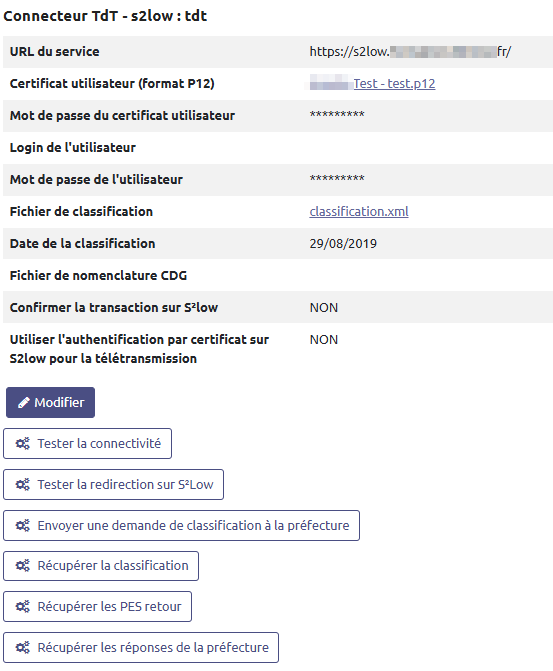
Remplir les champs suivants :
- URL du service : https://www.s2low.org (ou autre instance)
- Certificat utilisateur et son mot de passe : certificat RGS SERVEUR CLIENT 1 ETOILE pour authentification sur S²LOW (cet utilisateur doit avoir le droit « modification » sur s2low)
- login / mot de passe (si certificat partagé sur S²LOW)
- Fichier de classification, ainsi que sa date : ne rien indiquer, champ rempli automatiquement par la suite
- Fichier de nomenclature CDG : cas spécifique personnalisé (déprécié)
- Autres cases (uniquement pour envoi actes) :
- Confirmer la transaction sur S²low (usage rare): La transaction devra être confirmée par l’agent·e télétransmetteur·rice avant d’être envoyée à la préfecture.
- Utiliser l’authentification par certificat sur S2low pour la télétransmission : L’utilisateur·rice est redirigé·e vers S2low afin de présenter un certificat valide, puis S2low redirige l’utilisateur·rice vers pastell.
Attention! Pour ces deux dernières cases à cocher, il est obligatoire que l’utilisateur webservices pastell soit dans le même « service » dans l’application S²LOW que l’utilisateur·rice agent·e télétransmetteur·rice.
Test et actions
En cliquant sur le bouton ‘Tester la connectivité’, le message suivant devrait apparaître si tous les éléments de configuration sont corrects : ‘La connexion est réussie‘.
Le bouton ‘Tester la redirection sur S²LOW’ redirige, après sélection d’un certificat valide, sur l’URL S²LOW indiquée dans le premier champ avec le message OK.
En cliquant sur le bouton ‘Envoyer une demande de classification à la préfecture’ (si jamais cette manipulation n’a pas été effectuée en amont sur S²LOW), le message suivant doit apparaître (avec le numéro d’une enveloppe de transaction) : ‘S²LOW a répondu : OK XXXX‘.
Quand la demande de classification passera en état ‘Acquittement reçu’ sur S²LOW, le bouton ‘Récupérer la classification’ permet la mise à jour de la classification sur pastell. Le message suivant doit apparaître : ‘La classification a été mise à jour‘ et un fichier .xml apparaît dans le champ ‘Fichier de classification’.
Le bouton ‘Récupérer les réponses de la préfecture’ permet de récupérer les éventuels courriers de la Préfecture (en réponse à un acte télétransmis) et de créer ainsi un dossier « Actes réponse préfecture » pour chaque réponse récupérée.
Enfin, le bouton ‘Récupérer les PES retour’ permet d’intégrer les éventuels PES retour à l’état « non lu » présents sur S²LOW au type de dossier « Helios PES Retour » (cf article FAQ dédié)
Ne pas oublier d’associer ce connecteur au type de dossier concerné !