Voici les étapes à suivre suite à une modification de classification de la part de votre préfecture.
Attention ! La procédure diffère si webdelib est passe par l’application pastell pour envoyer au TdT s2low ou si webdelib envoie directement au TdT S²LOW. Se rendre dans la partie « Si connecteur TdT S²LOW via pastell » ou « Si connecteur direct TdT S²LOW » en fonction de la configuration.
Si connecteur TdT S²LOW via pastell
- se connecter en tant qu’administrateur.ice sur pastell
- sélectionner l’entité concernée, se rendre dans le menu Administration > Connecteurs > Modifier le connecteur S²LOW
- cliquer sur « Envoyer une demande de classification à la préfecture »
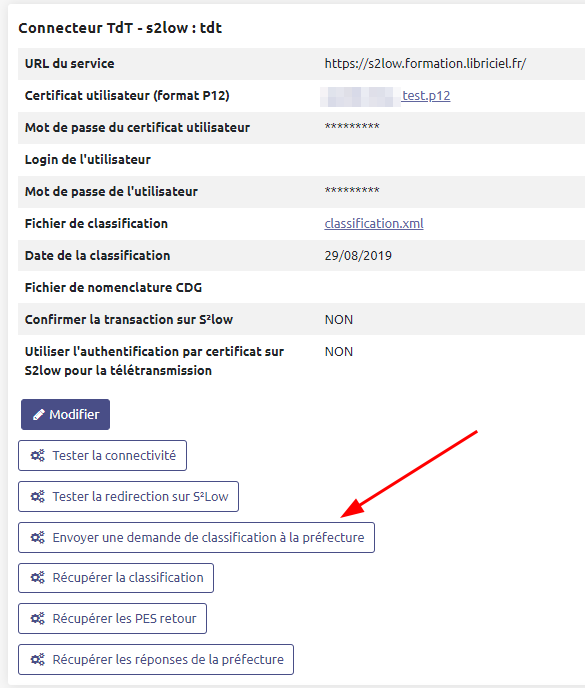
- attendre que la demande de classification soit acquittée par la préfecture (24h maximum)
- passer à l’étape suivante, partie « Sur webdelib » du présent article
Si connecteur direct TdT S²LOW
- se connecter en tant qu’administrateur.ice sur S²LOW (ou utilisateur.ice avec droit de modification sur le module « actes »)
- se rendre dans le menu Transactions Actes > Créer une transaction > Mise à jour classification (menu latéral gauche)
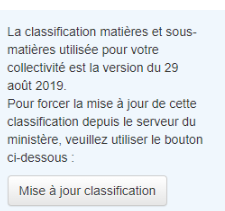
- attendre que la demande de classification soit acquittée par la préfecture (24h maximum)
- passer à l’étape suivante, partie « Sur webdelib » du présent article
Sur webdelib
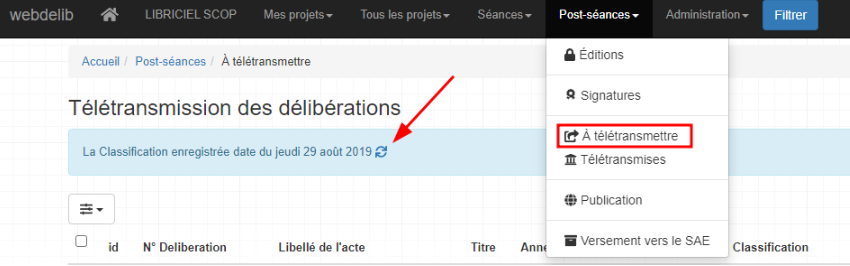
- se rendre le menu Post-séances > À télétransmettre
- cliquer sur la double flèche bleue pour lancer la récupération de la classification
- une fois que la classification est mise à jour sur webdelib, dans le menu Post-séances > Télétransmises, cliquer sur le bouton rouge d’annulation
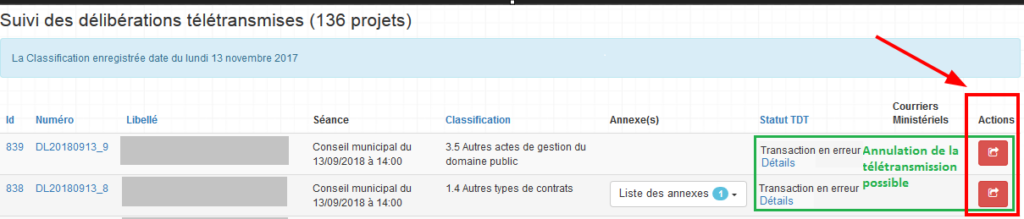
- indiquer un nouveau numéro
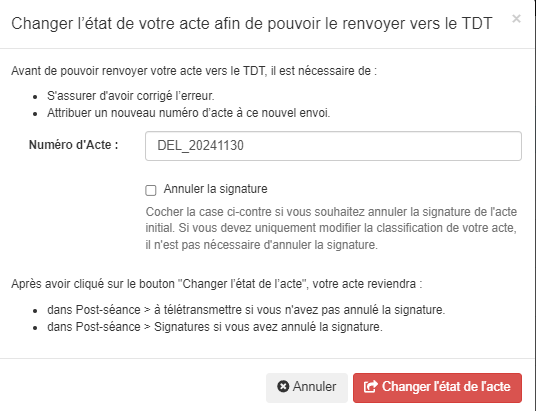
- l’acte sera alors basculé dans le menu Post-séance > À transmettre, vous pourrez indiquer de nouveau la bonne classification et envoyer l’acte en télétransmission